Mostrando entradas con la etiqueta root. Mostrar todas las entradas

martes, 14 de enero de 2014

Encriptar GRUB

En otra Entrada del blog se muestra como quebrar la password del Root y asi tener control de la maquina. http://helpdesk-y-redes.blogspot.com/2013/06/resetear-contrasena-root-en-centos-5.html

 Bueno en esta entrada agregaremos un nivel adicional de seguridad donde encriptaremos el GRUB o gestor de inicio de sistema operativo. La idea es evitar que alguien con acceso fisico pueda quebrar la password de root ya que necesitara conocer la password de grub para cambiar de run level.

obviamente este método no es infalible pero ya obliga a la persona que requiere ingresar al sistema pasos y conocimiento adicional.....

Adjunto los pasos a seguir (probado en RHEL 6.X y Centos 6.X)

1) Con privilegios de Root en el sistema ingrese: grub-md5-crypt, a continuación indique la contraseña y la repite. Como resultado el sistema nos entrega una llave encryptada.


Recuerde que la contraseña ingresada sera utilizada en el futuro por ende guárdela en un lugar seguro (memoria o caja fuerte)

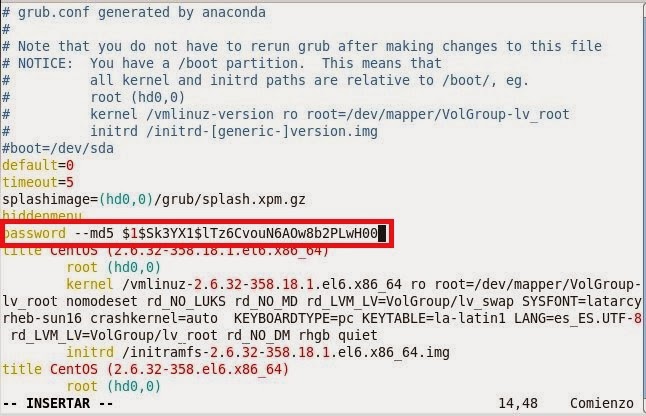
2) Ahora edite el archivo /etc/grub.conf.

Ahora entre las opciones de "hidenmenu2 y "title" (esta es la parte donde aparece el titulo de sistema operatic, ver imagen) agregue la linea password --md5 llave encryptada (recuerde la llave que nos entrega como resultado el paso 1)

Guarde la configuración y para realizar una prueba reinicie el sistema


3) Ahora al iniciar el equipo note que ya no da las opciones de 'a' ni 'e' que son necesarias para editar los run level del sistema.


4) ahora al presionar 'p' el sistema nos permite ingresar una contraseña (recuerda la password del paso 1) ingresela para que el sistema le permite agregar las opciones de editar. Luego ya puede seguir con los procesos de quebrar password o inicio del sistema operativo. http://helpdesk-y-redes.blogspot.com/2013/06/resetear-contrasena-root-en-centos-5.html


NOTA: el encriptar de esta manera el GRUB, no implica que cada ocasion que reinicie el sistema operativo le pida la contraseña para iniciar, solo la solicitara si alguien intenta vulnerar los run level para tener acceso privilegiado a este.

miércoles, 4 de diciembre de 2013

Monitoreando Linux ..... Uso del comando TOP

Este es una pequeña entrada donde le dedico un par de lineas al uso del comando TOP para un monitoreo sencillo e vuestro sistema. Una pequeña pincelada que les puede dar una introducción a como funciona el sistema.

TOP básicamente nos muestra, desde la consola, el uso de CPU, Memoria, Procesos, PID (identificación del procesos, NICE o prioridad de este, nombre de procesos y el tiempo de este en uso.


Comandos Básicos de Uso:

SHIFT + p : te permite organizar la lista de procesos por porcentaje de uso de la CPU


SHIFT + m: organiza la lista de procesos por porcentaje de uso de memoria.


k : permite bajar o matar un proceso, al eliminar se identifica indicando el PID y luego el nivel se señal para bajar el proceso. Acá un ejemplo donde bajo un proceso:

a) Después de presionar la letra "k" indique el PID (identificador de procesos) en este caso el PID 2610 correspondiente a Nautilus.


 b) luego ingrese el nivel de señal para bajar el servicio, yo utilizo dos el nivel 9 y 15. El nivel 9 baja el proceso de manera rápida pero puede dejar algunos procesos zombies en sistema, el nivel 15 deberia bajar el procesos y adicionalmente sus procesos hijos para evitar que queden procesos Zombies que consumen recursos.


r : ejecuta un renice que permite cambiar la prioridad de los procesos en el uso compartido de la CPU. los niveles de NICE van entre -20 y 20. Mientras menor sea el numero mayor sera la prioridad de uso de la CPU siendo -20 la mayor prioridad y 20 la menor. A continuacion un ejemplo:

a) después de presionar "r" indique el PID del proceso a reasignar prioridad, en este caso 2638


b) indique la nueva prioridad, recuerde que va desde -20 a 20. En este caso "15"


c) ahora vemos en el TOP el nuevo NICE o prioridad del proceso modificado


q : sale de TOP y lo retorna a la consola

Mucha suerte y seguiremos subiendo información acerca del manejo de distintos procesos en Linux.

Plataforma utilizada para pruebas: REDHAT 6.4.


miércoles, 12 de junio de 2013

Conectar a un FTP Server desde Consola en Centos.....

Temas a abordar en este procedimiento

- Conexión a un FTP por Consola
- Bajar desde el FTP a el equipo local un archivo y un directorio
- Subir del equipo al FTP Server un archivo y un directorio.

Conexión a un FTP por Consola

1) Lo primero y antes de conectar es saber en que directorio local estas trabajando, en este caso yo utilizo el comando pwd para que me muestre la ruta completa. A continuación, y como muestra la imagen, con un ls valido los archivos y directorios que están en dicha ruta.


2)  Para acceder a un FTP Server se utiliza la siguiente sentencia lftp -u username servidor. En el caso de la imagen mi usuario se llama adminftp y el servidor es uno local en mi red. A continuación se solicita la contraseña del usuario FTP.

3) algunos comandos basicos para navegar dentro del servidor: ls, me lista el contenido. En este caso solo 2 elementos con los que haremos pruebas en nuestra FTP server, un archivo llamado Desert.jpg y un directorio llamado prueba.


4) otro comando que te ayuda bastante es lcd que nos permite ver en que directorio local estas parado. es como el pwd pero desde la conexion al FTP.


5) Para desconectar del FTP server simplemente un exit


Bajar desde el FTP a el equipo local un archivo y un directorio

Un ejemplo basico de como descargar un archivo desde un FTP server a un directorio local

1) Para descargar un archivo se utiliza el comando mget archivo y para descargar un directorio completo se utuliza el comando mirror -v directorio.

En el ejemplo descargamos el archivo a traves del comando mget desert.jpg y el directorio con el comando mirror -v prueba


2) Ahora salimos del FTP y hacemos un ls y nos muestra los archivos descargados de manera local


Subir del equipo al FTP Server un archivo y un directorio.

1) Para este ejemplo he creado en el directorio local un archivo (pruebasubida) y un directorio (subida)
2)  para subir el archivo utilizamos el comando mput archivo y para subir el directorio mirror -R directorio.

En el ejemplo subo el archivo con mput pruebasubida y el directorio mirror -R subida.

para listar el contenido del FTP damos un ls


para salir solo un exit.

un saludo y cualquier duda quedo atento a sus mensajes...... :D


sábado, 3 de noviembre de 2012

Crash Kernel Centos...

El evento ocurre Post-instalacion de Centos en cualquier servidor.

He probado hasta la versión 5.8 y me parecía raro que mostrara una alerta acerca de un crash-kernel recién iniciando el sistema.

Para los que no están familiarizado con el mensaje después de una instalación de Centos adjunto un print de pantalla.


Esta especie de Crash no es ninguna alerta de error como para preocuparse, de hecho en la documentación de Centos indica que es un mensaje informativo y que es posible descartarlo.

"During the firstboot configuration phase you did not choose to reserve some RAM for the crash kernel. This message is informational only and can be safely ignored. If desired, you can configure some RAM for Kdump with 'system-config-kdump'."

Ahora para cualquier administrador de servidores no es agradable este mensaje al iniciar un sistema, buscando en la red encontre un metodo para que cuando inicie el sistema salte este mensaje de alerta.

Procedimiento

1) a traves del terminal edite el siguiente archivo: vi /boot/grub/grub.conf

2) edite el archivo, dentro de este debiese encontrar el siguiente parámetro


Editelo y elimine el parametro "quiet".

3) finalmente salve y salga del archivo con el comando :wq

4) al siguiente inicio ya debiese saltarse el mensaje de alerta.

mas informacion acerca de este evento en la documentación oficial de Centos: http://wiki.centos.org/FAQ/CentOS5#head-1df423878325aba3f31e9472f1dad2faf442d15d


sábado, 27 de octubre de 2012

Configurar IP en CENTOS (versiones RPM) - Modificando archivos.

este articulo es mas una ayuda memoria que alguna novedad..... :P

Alcance. 

Solo muestra como modificar una IP a través de los archivos de configuración en plataformas RPM. Este procedimiento fue testeado en Linux versiones Centos 5.8 y Fedora 16 y 17.


Tutorial

Lo que haremos en estos procedimientos sera lo siguiente:

1- Configurar una interfaz por DHCP, este proceso incluye que el DNS sea configurado automáticamente
2- Configurar una interfaz con IP estática. Sin configurar el DNS
3- Configurar un cliente DNS.
4- Nombrar una Maquina.
Procedimiento

Antes de comenzar debe tener presente que interfaz o tarjeta de red vamos a modificar, para lo cual le recomiendo ingresar por consola y ejecutar un ifconfig para determinar las interfaces del equipo.


En este caso configuraremos el interfaz eth0.

Configurar Interfaz por DHCP.

1) en una consola ingrese el comando vi /etc/sysconfig/network-scripts/ifcfg-eth0

Nota: yo utilizo "vi" como editor de consola, si quieres utilizar vim u otro editor es una opción que tu puedes elegir.

Nota 2: en la figura se observa en un cuadro rojo parte del comando "ifcfg-eth0". Esto es porque vamos a editar esa interfaz, recuerde que si desea editar otra puede hacerlo pero recuerde identificarla con el comando ifconfig


2) una vez ingrese al archivo puede editarlo. En el caso del DHCP son 2 lineas las mas importantes para editar.

BOOTPROTO=dchp (con esto le indicame que cada ves que haya conecitivdad intente obtener una IP
ONBOOT=yes (esto para cada que que encienda el equipo levante la interfaz de red)

En vi para modificar el archivo debe presionar la letra i. Con esto inserta y modifica texto.


Para salir y guardar el archivo presione :wq

3) tiene 2 opciones para que su interfaz tome la configuracion deseada.

3.1 - bajar solo la interfaz con el comando ifconfig eth0 down y luego volver a subirla con el comando ifconfig eth0 up. Este metodo suele ser mas optimo ya que en un servidor donde se manejan varias interfaces no es recomendable cada vez que haya un cambio bajar toda la conectividad.

3.2 - bajar todos los servicios de red para que se refresquen con la nueva configuración de la interfaz, esto a treves del comando service network restart. No es tan optimo como el método anterior pero en algunos casos es necesario para que refresquen los DNS y otros servicios ligados.

En este caso lo haremos con el metodo 3.2 o sea con el comando service network restart

4) Una vez ejecutado alguno de los 2 métodos anteriores puede verificar la configuración de la interfaz con el comando ifconfig eth0. Si el DHCP esta correcto, tanto el servidor como cliente, no debería tardar en tomar la nueva configuración.


Configurar Interfaz de manera Estática

1) en una consola ingrese el comando vi /etc/sysconfig/network-scripts/ifcfg-eth0

2) Edite el archivo o script con la configuración estatica de su interfaz de red, siempre debe tener presente 5 items a configurar:


BOOTPROTO=static (con esto le indíca que cada ves que haya conectividad aplique la configuracion de este archivo)
ONBOOT=yes (esto para cada que que encienda el equipo levante la interfaz de red)
IPADDRE= X.X.X.X (ingresar direccion IP)
NETMASK= X.X.X.X (ingresar la mascara de Red)
GATEWAY= X.X.X.X (ingresar la puerta de enlace)

Ejemplo de Archivo:

Una vez finalizada la configuración recuerde presionar :wq 
con esto guarda y sale la configuración.


3) Finalmente refrescar las interfaces, puede hacerlo de las siguientes formas:

3.1 - bajar solo la interfaz con el comando ifconfig eth0 down y luego volver a subirla con el comando ifconfig eth0 up. Este metodo suele ser mas optimo ya que en un servidor donde se manejan varias interfaces no es recomendable cada vez que haya un cambio bajar toda la conectividad.

3.2 - bajar todos los servicios de red para que se refresquen con la nueva configuración de la interfaz, esto a treves del comando service network restart. No es tan optimo como el método anterior pero en algunos casos es necesario para que refresquen los DNS y otros servicios ligados.


4) finalmente valide con un ifconfig eth0 para validar que haya tomado la configuracion que almaceno en el script.

Configurar el servidor DNS.

1) en una consola ingrese vi etc/resolv.conf para editar el archivo de servidores de nombres.

2) ingrese en el archivo el nameserver y su IP

ejemplo:

nameserver X.X.X.X


finalmente termine de editar el archivo con :wq

4) reinicie los servicios de red con service network restart


Nombrar un Host

1) en una consola ingrese el comando vi /etc/sysconfig/network

2) una vez editando el archivo modifique el parametro Hostname:

HOSTNAME=prueba


finalmente termine de editar el archivo con :wq

3) reinicie los servicios de red con service network restart

4) para validar el cambio ingrese por consola y presione el comando hostname


si todo esta correcto debería mostrar los cambios realizados.

NOTA: recuerde que para modificar un archivo en vi debe presionar la letra i
NOTA2: presione :wq para guardar y salir de un archivo en vi



viernes, 30 de marzo de 2012

Gestionar paquetes en Ambiente Grafico... Fedora

Una herramienta bastante útil para los usuarios nuevos en Fedora y otras distribuciones del tipo RPM es un aplicativo llamado "Yum Extender".

La idea de esta aplicación es gestionar de manera gráfica los actualizaciones, repositorios, instalación y eliminación de paquetes del sistema.

Bueno antes de mostrarles como se usa, veamos la instalación y analicemos como se utiliza. La instalación la realizaremos sobre un Fedora 16

Requerimientos:

- Password ROOT
- Conexión a Internet y Repositorios oficiales de Fedora

Pasos de instalación:

1)  Ingrese a una consola y adquiera privilegios de administración con el comando su y la contraseña de ROOT.

A continuación descargue e instale el paquete de instalación de Yum Extender llamado yumex con el siguiente comando: yum install yumex


2) Luego Presione Enter, una vez encontrado el paquete yumex en el repositorio de actualizaciones presione "s" para comenzar la descarga e instalación.


3)  al finalizar la descarga y habiendo terminado la instalación, se nos indicara que la operación ha finalizado.


Ingresando al aplicativo por primera vez......

1) Para ingresar por primera vez vaya a Aplicaciones - Herramientas del Sistemas - Yum Extender.


2)  Para ingresar debe registrarse con la Password de ROOT


Administrando Repositorios.


Ingrese al cuadro "repositorios" como lo muestra la imagen al costado izquierdo del Menú.


Con un Simple Clic puede activar o desactivar un repositorio de la lista. Recuerde presionar el botón Actualizar para que asuma el cambio.

Administrando Paquetes.

Ingrese al cuadro "paquetes" como lo muestra la imagen al costado izquierdo del Menú.


Dentro de este Menú pueden realizar varias operaciones las cuales detallo a continuación:

- Actualización: muestras todos los paquetes disponibles para actualizar, con un clic selecciona e instala.

- Disponible: paquetes de aplicaciones que puede descargar e instalar directamente, con un clic selecciona e instala

-Instalado: muestra todos los paquetes instalados, con un clic selecciona y puede desinstalar dicho paquete.

Recuerde que después de ejecutar la acción presione Aplicar....


Saludos y mucha suerte....... 


jueves, 29 de marzo de 2012

Contraseña y Cuenta Root en Ubuntu....

Hola, bueno antes de empezar este párrafo contarles que yo vengo del mundo RPM y trabajo con distribuciones como Fedora y Centos.

En lo indicado como linea base ahora les comento esto, se me ocurrió instalar UBUNTU 11 en una maquina virtual en mi Laptop (solo para probarlo), todo bien con una interfaz amigable y sin mucha complicación llene los datos de configuración, aunque extrañe que solo me pidiese crear un usuario y nunca me hablo del ROOT.

 Bueno una vez instalado en un disco virtual empece a trabajar y lo primero que hice fue ingresar a una terminal y aplicar el comando su, para poder utilizar privilegios de administración....


Para mi sorpresa nunca tuve la contraseña de ROOT, averiguando con amigos que manejan mas esta plataforma que yo, me explicaban que era una Politica de esta distribucion venir con dicha cuenta desactivada...

OK entonces ahora les muestro como activarla:

1) Dentro de una Terminal ingrese el comando: sudo passwd root y luego presione Enter.


2) a continuación se le solicitaran 2 Password:

2.1 - la primera es la de usuario actual que usted esta trabajando

2.2 - Las próximas 2 contraseñas son las del ROOT que usted esta activando.


3) Listo ya con esta operación queda activada su cuenta de ROOT para Ubuntu y ya puede ejecutar tranquilamente el comando su.