El siguiente articulo es para comprender de que sirve este archivo el cual podemos editar libremente en nuestras estaciones...
Partir primero por contarles que el DNS es un servicio que básicamente resuelve nombres por IP. En realidad tiene otras funciones mas complejas como registro de Servicios, querys, etc.
Por ejemplo la IP de un sitio www.misitio.org puede ser 200.200.34.34 (es solo un ejemplo). Si yo le pregunto en 5 minutos mas quizás no recuerde ese tremendo numero pero si el nombre del sitio. Bueno eso es lo mas básico que hace este tremendo servicio y que como lo ve es de gran ayuda.....
Un dispositivo cuando consulta por un nombre "X" realiza ciertas acciones antes de pedirlo a un servidor DNS, como por ejemplo consultar localmente a un Archivo de HOSTS.
¿Porque consultar este Archivo y no un DNS?
Muchos administradores modifican este archivo por varias razones:
- No cuentan con DNS Interno y necesitan resolver algún nombre.
- Realizaron cambios en nombres de la Red y no pueden esperar a que refresquen los DNS.
- Pruebas de algunos servicios antes de realizar publicaciones en los DNS.
Problemas.
El uso de este archivo no esta exento de problemas y fallos de seguridad, algunos ejemplos:
- El usar esta tabla y no mantenerla actualizada puede incurrir en problemas de acceso a algunos servicios. Por ejemplo el Servidor de Correo lo declaras en esta tabla y por X motivo le cambiaste la IP, te olvidaste de cambiar la tabla Host y solo modificaste el DNS, es muy probable que el equipo tenga problemas de conexión a dicho servidor.
- Suplantación de sitios, muchos software maliciosos modifican estas tablas para hacer dirigir a nuestro PC a sitios fraudulentos sin nosotros darnos cuenta.
Leer Articulo de software malicioso
Ejemplo.
Para probar el funcionamiento de dicha tabla vamos a crear un registro en esta que apunte a www.google.cl pero en lugar de resolver una IP publica vamos a forzar que resuelva una IP local de mi red (10.1.0.107). Lo haremos tanto en Windows 7 como en Fedora 16.
Configuración de Tabla Hosts en Windows 7
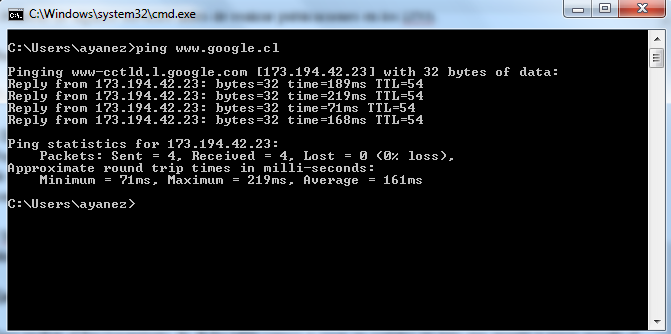
1) Primero le hacemos un Ping a
www.google.cl
Vemos que el servidor nos devuelve la
IP 173.194.42.23.
2) Ingrese a la siguiente ruta:
C:\Windows\System32\drivers\etc a través del explorador. Dentro encontrara un archivo llamado HOSTS. Puede abrirlo con Notepad para editarlo.
El archivo mantiene la siguiente estructura:
3) Ahora le agregaremos un registro donde cuando se pregunte por la direccion: www.google.cl se redirija a la direccion 10.1.0.107.
El formato del registro es: IP Hosts
Guardamos el archivo y probamos nuevamente el Ping a la dirección especificada.
Como vemos la dirección hacia donde resuelve es una dirección interna, justamente la especificada en el archivo.....
Configuración de Tabla Host en Fedora 16.
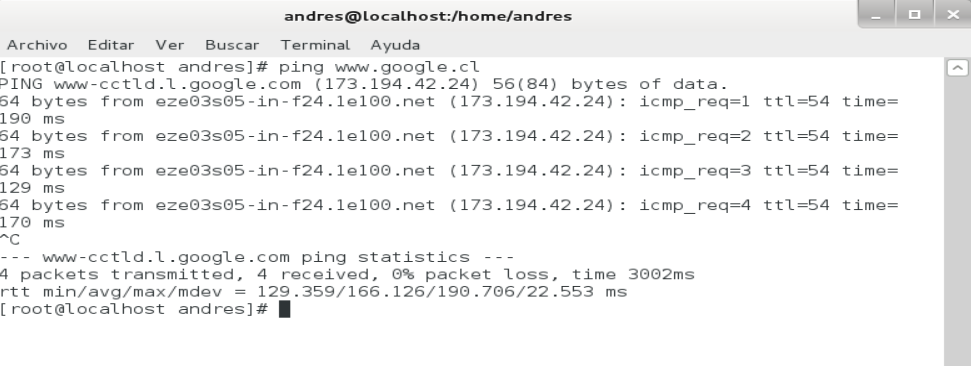
1) en Fedora, abrimos una consola y realizamos un Ping a www.google.cl
La respuestas en este caso es la
IP 173.194.42.24
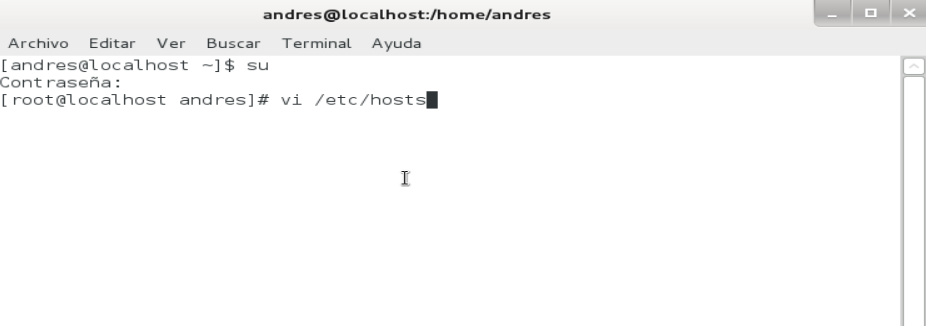
2) para modificar el archivo HOSTS, primero utilizamos el comando "su" para poder tener privilegios de administración. Luego ejecutamos el comando vi (es un editor muy básico de consola) apuntando al archivo HOSTS. Para ello ejecute
vi /etc/hosts
3) Dentro del archivo ingrese, al igual que en windows 7, los parámetros a modificar, recuerde primero IP luego nombre.
Para salir del editor y guardar los cambios presione
:wq
Ahora dentro del terminal vuelva a probar haciendo ping a la dirección www.google.cl
Note que en lugar de resolver una IP Publica, resuelve la IP privada que habíamos previamente configurado.
NOTA: para volver atrás solo borre la linea creada en el archivo, aplica para Windows 7 y Fedora 16.
NOTA 2: Si funciona en Fedora debe ser la misma estructura en Centos, probé con la versión 5.7 y fue exactamente lo mismo.
Saludos y suerte en todo.......