Mostrando entradas con la etiqueta Malware. Mostrar todas las entradas

martes, 10 de abril de 2012

Instalando Anti-Malware..... Evitando software Malicioso

Articulo que aplica a Windows XP y Windows 7 tanto 32 como 64 bits.

Buenas tardes, como lo mencione en un articulo anterior, existen varios tipos de software malicioso. Bueno les hable en su momento acerca a Malwarebytes y sus funcionalidades.

OK, en este articulo les mostrare como instalarlo y realizar algunas funciones básicas con este software.

Instalación.....

1) Descargue el software desde www.malwarebytes.org en la sección Downloads..... una vez descargado presiones doble clic para iniciar la instalación.
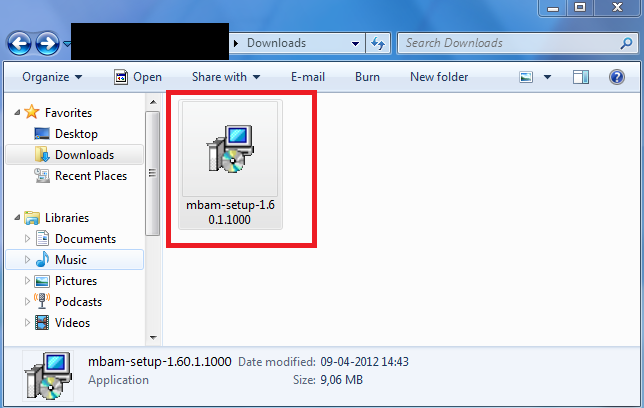

2) al comenzar la instalación Windows 7 nos lanzara una advertencia de seguridad. Presione Ejecutar para continuar...


3) Seleccione el idioma de instalación y presione OK para continuar.


4) El software le dará la bienvenida a la instalación, presione Siguiente para continuar.


5) la instalación muestra el acuerdo de licencia, recuerde que solo lo ejecutare en el Laptop de mi hogar y a modo Free. No es de mi interés promover Cracks ni seriales.....

Acepte el acuerdo y presione siguiente para continuar.


6) a continuación se nos muestran la mejoras y correcciones de errores de esta versión. Presione Siguiente para continuar


7) Seleccione el directorio donde va a dejar los archivos de instalación, le recomiendo dejar la ubicación propuesta por el software.... Presione Siguiente para continuar.


8) Indique en que carpeta del menú de inicio dejara los accesos directos al software, igual que el paso anterior deje los parámetros propuestos... Presione siguiente para continuar.


9) Indique si desea crear iconos de acceso directo en el escritorio y/o en el inicio rápido. Presione Siguiente para continuar.


10) El software muestra un resumen acerca de la instalación que va a ser llevada a cabo. Presione Instalar para comenzar la copia de archivos.


11) A continuación comenzara la copia de archivos en el sistema.


Cuando finalice la copia le consultara acerca de si desea actualizar Malwarebytes y/o ejecutarlo. En este caso solo lo ejecutaremos.


Presione Finalizar para dar termino a la instalación.

Tipo de Licencia

Dentro de la pestaña "Protección" aparecen las características de las 2 versiones que podemos adquirir de este software. Ahora como estamos con la versión FREE carecemos de muchas funcionalidades, aunque se nos ofrece un periodo de prueba de la versión pagada.

Si desea utilizar la versión de prueba simplemente presione el botón "inicia la versión de prueba".


Actualizar Software.

1) ingrese al software, presione la pestaña "Actualizar" y luego el Botón "buscar actualizaciones"


2) El software se conectara automáticamente a sus Servidores en Internet para comenzar la descarga.


3) una vez se haya instalado la actualización le aparecerá un cuadro indicando que es valida. Presione OK para continuar.


4) el software le mostrara que ha sido actualizado al día de hoy. Se le recomienda mantener actualizado antes de proceder a un revisión.


Escanear en busca de Software Malicioso.


1) Ingrese al software y seleccione la pestaña "Escaner", adentro encontrara 3 opciones de escaneo:

1.1 Escaneo Rápido: Analiza los archivo cargados en memoria (ram), registro y archivos en directorios de Windows y temporales

1.2 Escaneo completo: escaneo todo el sistema, debe indicar si desea que escanear discos externos y/o pendrives conectadas.

1.3 Escaneo Flash: escanea memoria y archivos autoejecutables, solo disponible con licencia adquirida.


Para comenzar el escaneo selecciónelo  y presiones el boton "Analizar"

2) al presionar el Botón comenzara el análisis, si es rápido puede tardar de 5 a 30 minutos dependiendo de la capacidad del PC.


3) Una vez finalizado nos indicara un archivo con el resultado del Escaner, aquí pueden ocurrir 2 cosas:

3.1- No encuentra problemas, simplemente presione OK y cierre el software


3.2 Encuentra un software malicioso: el programa le ofrecerá una lista de posible problemas, seleccione los que usted estime convenientes eliminar (bajo su responsabilidad, algunos Softwares pueden pertenecer a la linea base de inicio del sistema operativo).

NOTA: según mi experiencia en un 99% de los casos jamas me ha eliminado un software y al reiniciar no me encienda el PC pero igual siempre esta el margen de que algo pueda pasar. Ponga mucha atención y si tiene alguna duda puede consultar con otra persona para validar.

Saludos y suerte en todo.....

lunes, 2 de abril de 2012

Resolver Nombres por Tabla Host,.....

El siguiente articulo es para comprender de que sirve este archivo el cual podemos editar libremente en nuestras estaciones...

Partir primero por contarles que el DNS es un servicio que básicamente resuelve nombres por IP. En realidad tiene otras funciones mas complejas como registro de Servicios, querys, etc.

Por ejemplo la IP de un sitio www.misitio.org puede ser 200.200.34.34 (es solo un ejemplo). Si yo le pregunto en 5 minutos mas quizás no recuerde ese tremendo numero pero si el nombre del sitio. Bueno eso es lo mas básico que hace este tremendo servicio y que como lo ve es de gran ayuda.....

Un dispositivo cuando consulta por un nombre "X" realiza ciertas acciones antes de pedirlo a un servidor DNS, como por ejemplo consultar localmente a un Archivo  de HOSTS.

¿Porque consultar este Archivo y no un DNS?

Muchos administradores modifican este archivo por varias razones:

- No cuentan con DNS Interno y necesitan resolver algún nombre.
- Realizaron cambios en nombres de la Red y no pueden esperar a que refresquen los DNS.
- Pruebas de algunos servicios antes de realizar publicaciones en los DNS.

Problemas.


El uso de este archivo no esta exento de problemas y fallos de seguridad, algunos ejemplos:

- El usar esta tabla y no mantenerla actualizada puede incurrir en problemas de acceso a algunos servicios. Por ejemplo el Servidor de Correo lo declaras en esta tabla y por X motivo le cambiaste la IP, te olvidaste de cambiar la tabla Host y solo modificaste el DNS, es muy probable que el equipo tenga problemas de conexión a dicho servidor.

- Suplantación de sitios, muchos software maliciosos modifican estas tablas para hacer dirigir a nuestro PC a sitios fraudulentos sin nosotros darnos cuenta. Leer Articulo de software malicioso

Ejemplo.

Para probar el funcionamiento de dicha tabla vamos a crear un registro en esta que apunte a www.google.cl pero en lugar de resolver una IP publica vamos a forzar que resuelva una IP local de mi red (10.1.0.107). Lo haremos tanto en Windows 7 como en Fedora 16.

Configuración de Tabla Hosts en Windows 7

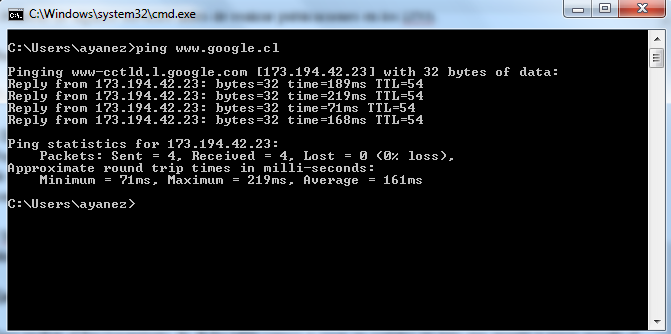
1) Primero le hacemos un Ping a www.google.cl


Vemos que el servidor nos devuelve la IP 173.194.42.23.

2) Ingrese a la siguiente ruta: C:\Windows\System32\drivers\etc a través del explorador. Dentro encontrara un archivo llamado HOSTS. Puede abrirlo con Notepad para editarlo.

El archivo mantiene la siguiente estructura:


3) Ahora le agregaremos un registro donde cuando se pregunte por la direccion: www.google.cl se redirija a la direccion 10.1.0.107.

El formato del registro es: IP Hosts


Guardamos el archivo y probamos nuevamente el Ping a la dirección especificada.


Como vemos la dirección hacia donde resuelve es una dirección interna, justamente la especificada en el archivo.....

Configuración de Tabla Host en Fedora 16.


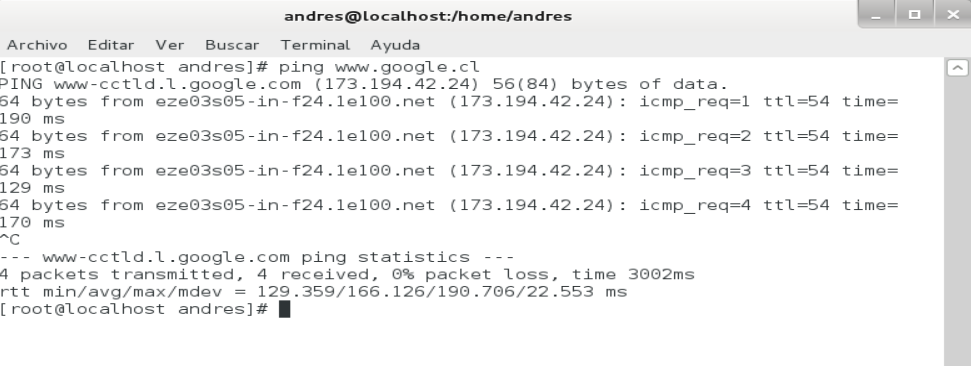
1) en Fedora, abrimos una consola y realizamos un Ping a www.google.cl


La respuestas en este caso es la IP 173.194.42.24


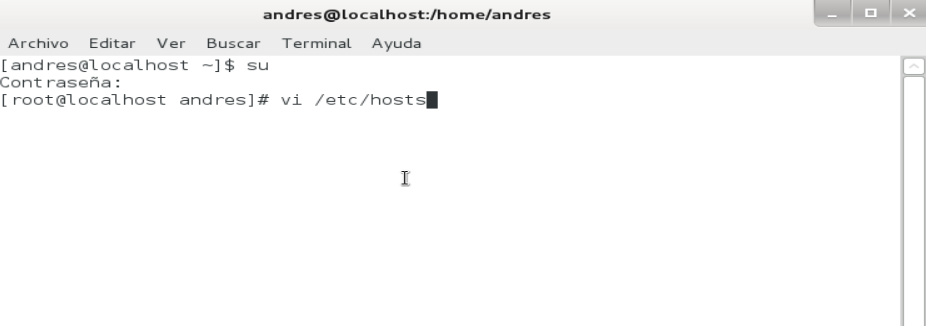
2) para modificar el archivo HOSTS, primero utilizamos el comando "su" para poder tener privilegios de administración. Luego ejecutamos el comando vi (es un editor muy básico de consola) apuntando al archivo HOSTS. Para ello ejecute vi /etc/hosts


3) Dentro del archivo ingrese, al igual que en windows 7, los parámetros a modificar, recuerde primero IP luego nombre.


Para salir del editor y guardar los cambios presione :wq


Ahora dentro del terminal vuelva a probar haciendo ping a la dirección www.google.cl


Note que en lugar de resolver una IP Publica, resuelve la IP privada que habíamos previamente configurado.


NOTA: para volver atrás solo borre la linea creada en el archivo, aplica para Windows 7 y Fedora 16.

NOTA 2: Si funciona en Fedora  debe ser la misma estructura en Centos, probé con la versión 5.7 y fue exactamente lo mismo.

Saludos y suerte en todo.......

martes, 27 de marzo de 2012

Problemas de Bichos raros en Tu PC..... Anti Malware....

Es muy común que en el día a día, cuando se trabaja en soporte, que aparezcan PC infectados con ciertos software maliciosos que provocan comportamientos anómalos en el equipo:

- Lentitud repentina en el sistema
- Alta carga de procesamiento de tu CPU
- Algunos software desconocidos que aparecen en tu PC, en general informando errores de sistema, que tienes una cantidad de virus increíble en el o que tienes que comprar dicho software o tu equipo explotara
- Cargas paginas y son distintas a las oficiales, suplantación de sitios, Etc.

Y funcionamientos que no son perceptibles por la mayoría, como por ejemplo:

- Un keylogger funcionando en Background. estos son software que capturan todo lo que tecleas y aquí no sirve ni siquiera la encriptacion ya que no trabaja en esa capa.
- Captura de información personal y enviada a otros sitios
- Utilización de tu equipo como puente para que otros usuarios puedan generar ataques de Hacking,etc.


Algunos medios de contagio de estos software son las mismas herramientas que utilizamos: Pendrives, navegación, descarga de sitios maliciosos o algún correo infectado que recibimos.

Bueno lo que a mi me ha funcionado muy bien hasta ahora han sido alguna políticas que he ido aplicando a mi red de comunicaciones:

1- Actualizaciones de los equipos Cliente, siempre tratar de estar actualizado en parches de seguridad.... Previa validación del administrador de red, por supuesto!!!!!

2- Limitación de Privilegios en las cuentas de usuario, en muchas lugares que me ha tocado visitar veo que a algunos usuarios les dan privilegios de administración sobre las maquinas, mala practica!!!!!! mucho software malicioso y virus en si aprovechan esta vulnerabilidad para auto-ejecutarse e instalarse. Por ende sino lo requiere y no lo necesita asignele una cuenta usuario limitado.

3- Chequeo de la tabla Host. Esta tabla realiza la suerte de resolucion de nombres locales consultando el archivo mencionado (HOST). este se encuentra en la siguiente ruta C:\Windows\System32\drivers\etc.

Muchos software escriben en este archivo y hacen re-direccionamiento a sitios fraudulentos. Es bueno después de una limpieza validar que no haya quedado nada escrito, fuera de lo normal en este archivo.

4- Chequeo de inicio de Sistema, puede ir al inicio- ejecutar y escribir Msconfig (valido para Windows XP, Vista y 7). Dentro existe una pestaña de inicio que nos muestra todos los software que inician con el sistema. Lo que se recomienda es buscar entradas anomalas de inicio, es muy comun que estas lleven nombres con números intermedios casi irreprodusibles. Igual si no conoces bien lo que ataco tu sistema no te recomiendo llegar y sacarle el ticket a todo lo que inicia.

Ejemplo de una consola de configuración del sistema


5- Uso de Anti-spyware. Aqui tengo para recomendar un par de cosas, podemos utilizar la herramienta de Windows en seguridad llamada Windows Defender, de la cual no tengo muchos antecedentes acerca de su efectividad.

La segunda, y que recomiendo a ojos cerrados, se llama Malwarebytes. Esta herramienta consta de 2 tipos de descarga:

FREE: me permite actualizarla y realizar escaneos manuales
Version FULL: lo mismo que la Free pero me ofrece protección en tiempo real.


Para descargas: http://www.malwarebytes.org/

Le que yo utilizo es la Free, es una herramienta potente y me permite limpiar mi equipo. En especial en esas ocasiones que presto mi laptop le ponen una pendrive infectada y comienza el desastre,.....

Les invito a utilizar esta herramienta.... si alguien conoce otra igual de efectiva ideal que la compartiera a traves de esta via.


NOTA: DEMAS ESTA DECIR QUE DEBE TENER SU ANTIVIRUS ACTUALIZADO.......