Mostrando entradas con la etiqueta Windos 2003 Server. Mostrar todas las entradas

martes, 1 de diciembre de 2015

Inventariar equipos (PC, laptops y servidores) con Systeminfo

Dentro del sistema Operativo Windows 7 existe un comando que nos entrega toda la informacion de un PC, tanto local como en la red. 

El comando se llama systeminfo y se ejecuta directamente dentro de una consola.


El resultado del comando es un resumen del equipo consultado con informacion del hardware y software Microsoft, incluso, con sus actualizaciones.


Lo mejor de este comando es que puede ejecutarse para extraer información de equipos remotos en la red, para ello tenemos las siguientes opciones:

/s : Permite especificar el nombre del equipo a consultar. 

Ejemplo: systeminfo /s Servidor
NOTA: sino se declara este parametro consulta el equipo local.

/u: permite especificar el nombre de usuario para conectarse a un equipo remoto

Ejemplo: systeminfo /s Servidor /u dominio\usuario

/p: permite especificar la password del usuario

Ejemplo: systeminfo /s Servidor /u dominio\usuario /p PASSWORD

/FO : permite definir un formato de salida para la respuesta, puede ser en formato TABLE, CSV o LIST.

Ejemplo: systeminfo /s Servidor /u dominio\usuario /p PASSWORD /FO LIST.

Ahora lo interesante de estos comandos es que podemos generar un BAT apuntando a los equipos del dominio e inventariar todos ellos con un solo doble clic. Para lo cual debemos tener claro los siguientes pasos:

1) Archivo de Equipos: es una especie de base de datos, simplemente es un archivo TXT con los nombres de los equipos a inventariar. Ejemplo de un archivo:


El archivo se llama PC.txt y simplemente le agregue un equipo de la red y el mio para conectar y extraer informacion.

2) BAT para ejecutar automáticamente la tarea, Le dejo el archivo .BAT para que lo copien y ejecuten.

Simplemente copien el codigo (el cual extraje de un sitio y simplemente lo adopte a mis necesidades) y lo almacenan como.bat.

@echo off
setlocal enableextensions
for /f %%s in ('type "PC.txt"') do call :PROCESS %%s
goto :END

:PROCESS
systeminfo.exe /s %1 /u dominio\usuario /p password > %1.txt
goto :EOF

:END
endlocal

Los parámetros a cambiar serian:

('type "PC.txt"'): Deben indicar el nombre del archivo TXT donde están los nombre de los equipos de dominio, si esta en la misma carptea del .BAT no es necesario generar rutas.

/u dominio\usuario /p password: en Dominio\usuario ingrese el su dominio y el usuario para ejecutar la tarea, les recomiendo utilizar en usuario con privilegios, puede ser el administrador de dominio, eso es a criterio del administrador que ejecutara la tarea. En password, simplemente la password del usuario declarado.

Comentario:

%1.txt . El resultado de la consulta de casa equipo quedara en un TXT con el nombre de este. Recomiendo no modifcar esta variable.

al ejecutar este BAT el resultado debería ser el siguiente:
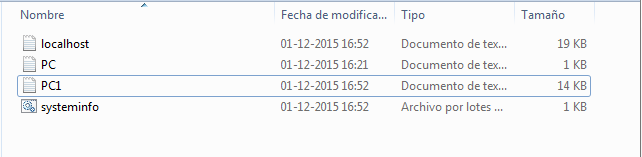

donde los TXT de PC1 y Localhost don los equipos que estan en el archivo PC.

Saludos y si logro mejorar y agregar funcionalidades al script lo actualizo.....    


jueves, 28 de junio de 2012

Team de Nic en Servidor HP.....

Articulo aplica a servidores HP con agente del fabricante en S.O Microsoft.

Ejemplo probado en W2008S, HP Server DL 180.

¿que es un Team de Nic´s?

es basicamente un arreglo que permite tolerancia a fallos y/o balanceo de carga. Esta configuracion depende de  los requerimientos que se soliciten y ademas de que si los dispositivos de red lo permiten.

Procedimiento de Instalacion de Agente.


1) descargue el agente desde www.hp.cl o desde la pagina HP oficial de su pais. Es común que estos agentes específicos no se encuentren en el idioma español, es mejor tratar de encontrarlos en Ingles.

En el caso del HP DL 180 este es el enlace para sus controladores: ftp://ftp.hp.com/pub/softlib2/software1/sc-windows/p409049109/v70306/cp015521.exe

Una vez descargado presione doble clic para que comience la instalación


2) al iniciar se levanta un cuadro de seguridad adviritiendo la ejecucion de este software, presione "ejecutar" para continuar.

3) En el cuadro siguiente presione "Install" para desempaquetar los archivos de instalación.


4) Luego se nos muestra un cuadro donde se nos indica que el software este listo para ser instalado, presione "Install" para comenzar la instalación.


5) A continuación la instalación comenzara y se nos mostrara un cuadro de progreso. una vez finalizado se cerrara solo el cuadro.


6) Para ingresar al manager de la configuración ingrese al icono del agente en los programas que inician automáticamente al lado del reloj de Windows.


7) el software desplegara una pantalla de bienvenida, presione "OK" para continuar.


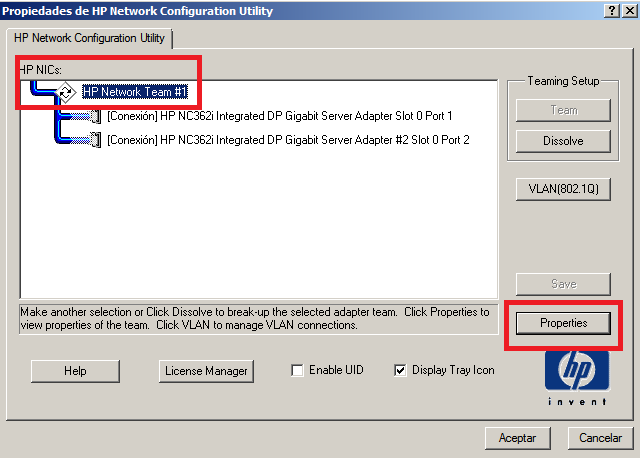
8) Al ingresar al software se nos muestran todas las tarjetas de red instaladas y preparadas para formar parte de un Team o de arreglo de tarjetas de red. Seleccione con el Mouse ambas tarjetas y seleccione el boton para asociarlas.


9) Luego se nos muestra una nueva interfaz de RED, como ve en la imagen recibe el nombre de "HP NETWORK TEAM #1". Presione el boton "Propierties" para modificar opciones de configuración.


10) en la primera Pestaña de "Teaming Controls" podemos modificar varias opciones generales:

- Nombre
-Tipo de Configuración, como se muestra en la pantalla tiene varias configuraciones para seleccionar, sino conoce la estructura de red y configuración de los Switches le recomiendo que deje un Team del tipo "Activo-Pasivo" o Automático.


NOTA: otros tipos de TEAM implican modificaciones especificas en bocas del Switch, protocolos y configuraciones avanzadas, es por eso la recomendacion de los Team del párrafo anterior.

11) en la segunda Pestaña de "Settings" existen opciones avanzadas de configuracion como cambios de MAC, tamaño de paquetes, etc.

Recomendación: si usted no es un administrador avanzado le recomiendo no modificar nada de estos parámetros
.

Presione Aceptar para continuar.

12) Para finalizar acepte los cambios, y guarde la configuración.


13) Las configuraciones se comenzaran a aplicar en los adaptadores.


14) una vez finalizados usted podrá ver un nuevo adaptador de RED, lo podrá identificar porque lleva el mismo nombre que usted nombro al TEAM.

Para Modificar IP, Mascara, Gateway, Dns, etc. Se realizada de la misma manera que cualquier NIC


NOTA: En las tarjetas asociadas el TEAM no pueden ser modificados sus parámetros de configuración ya que pertenecen al nuevo adaptador

lunes, 7 de mayo de 2012

Instalar Apache sobre Windows....

Articulo hace referencia a Windows XP, 7, 2003 y 2008 Server.

El presente articulo hace alusión a como instalar un servidor WEB en vuestro PC con Apache. En realidad en Microsoft puedes hacerlo con IIS pero en este caso lo haremos con Apache solo para probar que este tipo de servicios funciona no solo en Linux sino que en Windows.


Procedimiento de instalación

1) Descargue el paquete de instalación desde su sitio oficial: http://httpd.apache.org/ . Presione Doble clic para comenzar con la instalación.


2) La primera pantalla de instalación es de bienvenida, Presione "NEXT" para continuar


3) Acepte el contrato y presione Next para continuar.


4) a continuación se muestran las notas de la versión que se instala, presione NEXT para continuar.


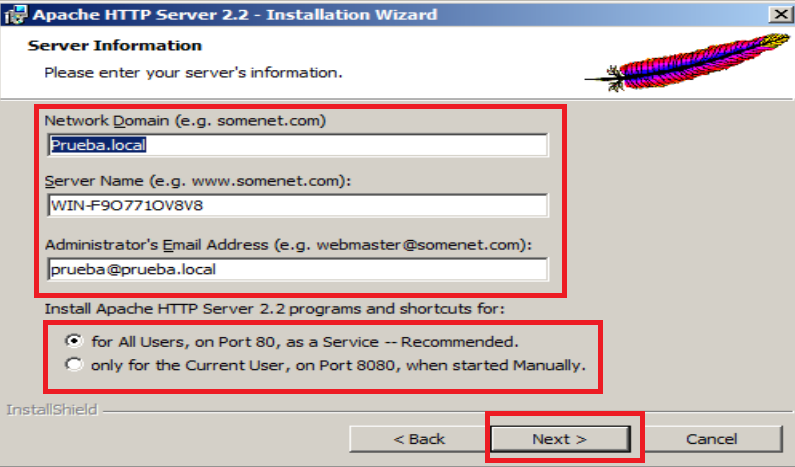
5) En la información del servidor detalle el contenido solicitado. Mantenga la opción de para todos los usuarios el puerto 80 como Servicio.


6) En el tipo de configuración dejar la típica, así se mantienen todas las rutas por Default.


7) en la carpeta de destino de instalación le recomiendo dejar la carpeta por Default, en el caso que usted quiera otra carpeta presione el Botón "Change" y seleccione el nuevo directorio


8) A continuación comienza la copia de archivos.


9) Finalmente termina la instalación, Presione Finish para que inicie el servicio.


10) En el servidor donde instala el servicio puede ingresar directamente a la pagina de inicio del servicio a través de: http://localhost

en este caso yo le cambie la pagina de inicio para probar.

el directorio donde quedan los Html documents por default es: C:\Program Files (x86)\Apache Software Foundation\Apache2.2\htdocs


Saludos y suerte en todo.....

jueves, 12 de abril de 2012

Configurando un Cliente FTP ........ En Windows

Este articulo aplica  a Windows XP, 2003 Server, 7 y 2008.

Buenas tardes.... este articulo es acerca de como instalar un cliente FTP. Primero veamos que es FTP???

FTP (File Transfer Protocol) port 21, es un servicio creado para la transferencia de archivos. En el esquema que les voy a mostrar existen 2 interpretes:

1) FTP SERVER: que es la maquina que nos da el servicio y nos indica donde están los directorios o repositorios con la información

2) FTP CLIENT: es la maquina que se conecta a un FTP Server para poder utilizar sus servicios.

Para que te puede servir este protocolo???

- Transferencia de información a través de la red y sobretodo de grandes volúmenes.

- Crear repositorios para que clientes u otros usuarios manejen información de manera autenticada. puedes agregar un usuario y contraseña para acceder a los archivos.

Bueno en este articulo mostraremos como instalar un cliente FTP y como conectarnos a un FTP Server.... En otros artículos veremos como podemos levantar un FTP de manera simple en Windows o Linux.

Para dicha tarea utilizaremos un aplicativo de terceros, cuando nos referimos a un aplicativo de terceros hablamos de un software que no es nativo del SO. el software a utilizar el FILEZILLA Client.

Procedimiento de Instalación:


1) Descargue el Cliente FTP desde el sitio oficial: http://filezilla-project.org/ una vez descargado seleccione el icono con un doble clic.


2) a continuación aparecerá una pantalla de bienvenida que incluye contrato de uso, presione “I agree” para estar de acuerdo y continuar

  
3) seleccione la opción descrita en la imagen para que cualquier usuario de la maquina pueda utilizarlo, presione Next para continuar


4) seleccione los componentes a instalar, tratar siempre de dejar los que el sistema nos ofrece, presione Next para continuar
  

 5) Seleccione donde se instalara el aplicativo, recomendación dejar la carpeta que nos ofrece el aplicativo, Next para continuar
 6) Mantener el nombre del software como Filezilla Client, presionar Install para comenzar la instalación

 7) A continuación comenzara la copia de archivos, la barra nos indica cuando este finaliza.
 8) Mantenga el ticket que muestra la pantalla, con esto el software debería funcionar a continuación de presionar Finish


 Conectar a un FTP SERVER

1) como muestra la pantalla a continuación ingrese el nombre o dirección del servidor, el nombre de usuario y contraseña.

 2) luego presione el botón de conexión rápida, si todo esta correcto en la parte derecha debería listar el contenido del servidor (ver cuadro rojo de la figura)


 3) en la parte izquierda seleccione en que parte de su computador descargar los archivos y en la parte derecha seleccione el archivo o carpeta presione sobre este un clic derecho con el Mouse y seleccione descargar.


Saludos y en otros capítulos abordaremos mas acerca de estos servicios........