Mostrando entradas con la etiqueta Windows 7. Mostrar todas las entradas

martes, 1 de diciembre de 2015

Inventariar equipos (PC, laptops y servidores) con Systeminfo

Dentro del sistema Operativo Windows 7 existe un comando que nos entrega toda la informacion de un PC, tanto local como en la red. 

El comando se llama systeminfo y se ejecuta directamente dentro de una consola.


El resultado del comando es un resumen del equipo consultado con informacion del hardware y software Microsoft, incluso, con sus actualizaciones.


Lo mejor de este comando es que puede ejecutarse para extraer información de equipos remotos en la red, para ello tenemos las siguientes opciones:

/s : Permite especificar el nombre del equipo a consultar. 

Ejemplo: systeminfo /s Servidor
NOTA: sino se declara este parametro consulta el equipo local.

/u: permite especificar el nombre de usuario para conectarse a un equipo remoto

Ejemplo: systeminfo /s Servidor /u dominio\usuario

/p: permite especificar la password del usuario

Ejemplo: systeminfo /s Servidor /u dominio\usuario /p PASSWORD

/FO : permite definir un formato de salida para la respuesta, puede ser en formato TABLE, CSV o LIST.

Ejemplo: systeminfo /s Servidor /u dominio\usuario /p PASSWORD /FO LIST.

Ahora lo interesante de estos comandos es que podemos generar un BAT apuntando a los equipos del dominio e inventariar todos ellos con un solo doble clic. Para lo cual debemos tener claro los siguientes pasos:

1) Archivo de Equipos: es una especie de base de datos, simplemente es un archivo TXT con los nombres de los equipos a inventariar. Ejemplo de un archivo:


El archivo se llama PC.txt y simplemente le agregue un equipo de la red y el mio para conectar y extraer informacion.

2) BAT para ejecutar automáticamente la tarea, Le dejo el archivo .BAT para que lo copien y ejecuten.

Simplemente copien el codigo (el cual extraje de un sitio y simplemente lo adopte a mis necesidades) y lo almacenan como.bat.

@echo off
setlocal enableextensions
for /f %%s in ('type "PC.txt"') do call :PROCESS %%s
goto :END

:PROCESS
systeminfo.exe /s %1 /u dominio\usuario /p password > %1.txt
goto :EOF

:END
endlocal

Los parámetros a cambiar serian:

('type "PC.txt"'): Deben indicar el nombre del archivo TXT donde están los nombre de los equipos de dominio, si esta en la misma carptea del .BAT no es necesario generar rutas.

/u dominio\usuario /p password: en Dominio\usuario ingrese el su dominio y el usuario para ejecutar la tarea, les recomiendo utilizar en usuario con privilegios, puede ser el administrador de dominio, eso es a criterio del administrador que ejecutara la tarea. En password, simplemente la password del usuario declarado.

Comentario:

%1.txt . El resultado de la consulta de casa equipo quedara en un TXT con el nombre de este. Recomiendo no modifcar esta variable.

al ejecutar este BAT el resultado debería ser el siguiente:
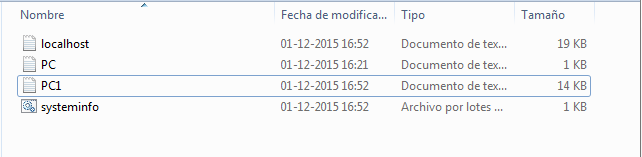

donde los TXT de PC1 y Localhost don los equipos que estan en el archivo PC.

Saludos y si logro mejorar y agregar funcionalidades al script lo actualizo.....    


jueves, 8 de noviembre de 2012

Windows 7, Modo DIOS!!!!!!

El "MODO DIOS" como se le conoce en Windows 7 es básicamente un "SUPER PANEL de CONTROL" de opciones de ayuda y configuración del Sistema Operativo.

No he sabido de casos donde al activarlo provoque problemas, lo que si es bastante recomendable para administrar las opciones de su PC.

Procedimiento de Activación.

1) A modo de ejemplo crearemos esta opción en el escrorio. Cree una nueva carpeta.

2) renombrela con la siguiente cadena: GodMode.{ED7BA470-8E54-465E-825C-99712043E01C}


3) Presione Enter, notara que la carpeta cambio de nombre a GodMode


3) Al Ingresar notara que cuenta con una gran cantidad de opciones de configuración y de ayuda que no aparecen directamente en panel de control.


Saludos y suerte con la administración de este modo.

lunes, 7 de mayo de 2012

Instalar Apache sobre Windows....

Articulo hace referencia a Windows XP, 7, 2003 y 2008 Server.

El presente articulo hace alusión a como instalar un servidor WEB en vuestro PC con Apache. En realidad en Microsoft puedes hacerlo con IIS pero en este caso lo haremos con Apache solo para probar que este tipo de servicios funciona no solo en Linux sino que en Windows.


Procedimiento de instalación

1) Descargue el paquete de instalación desde su sitio oficial: http://httpd.apache.org/ . Presione Doble clic para comenzar con la instalación.


2) La primera pantalla de instalación es de bienvenida, Presione "NEXT" para continuar


3) Acepte el contrato y presione Next para continuar.


4) a continuación se muestran las notas de la versión que se instala, presione NEXT para continuar.


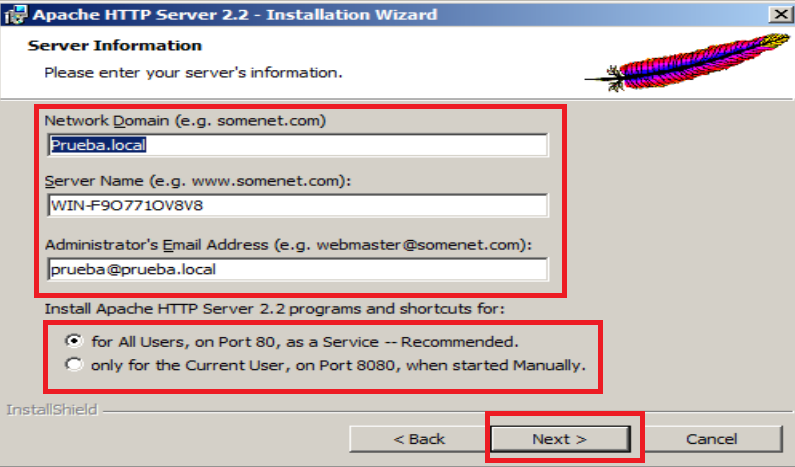
5) En la información del servidor detalle el contenido solicitado. Mantenga la opción de para todos los usuarios el puerto 80 como Servicio.


6) En el tipo de configuración dejar la típica, así se mantienen todas las rutas por Default.


7) en la carpeta de destino de instalación le recomiendo dejar la carpeta por Default, en el caso que usted quiera otra carpeta presione el Botón "Change" y seleccione el nuevo directorio


8) A continuación comienza la copia de archivos.


9) Finalmente termina la instalación, Presione Finish para que inicie el servicio.


10) En el servidor donde instala el servicio puede ingresar directamente a la pagina de inicio del servicio a través de: http://localhost

en este caso yo le cambie la pagina de inicio para probar.

el directorio donde quedan los Html documents por default es: C:\Program Files (x86)\Apache Software Foundation\Apache2.2\htdocs


Saludos y suerte en todo.....

miércoles, 2 de mayo de 2012

Configurar un nuevo PST en Outlook...

Este articulo aplica al cliente Outlook 2003 y 2007.

Un PST es un contenedor Local de correo. Puede tener varias subcarpetas con el fin de mantener un orden de sus correos.

¿Por que crear un PST adicional de correo? existen varios motivos pero acá les detallo los que mas he tenido que aplicar:

- Buzón de Correo lleno, cuando configuras tus cuentas por protocolo Exchange y recibes correo en tu "Buzon", este generalmente tiene un tamaño limitado que entrega el administrador de correo.

- PST lento, a pesar que desde el cliente Outlook 2003 los PST no tienen un limite pre-definido, no es recomendable dejarlos crecer. Esto debido a que a mayor tamaño es mas alta la probabilidad de que se corrompan y no puedas recuperarlos. En general yo no dejo crecer mas de 2 GB.

- Ordenar los PST, dejar todo en un solo PST no es muy conveniente, con el tiempo lleva a desorden. Lo que generalmente yo hago es separarlos por año.

Todos estos motivos me llevan a generar este articulo. Pero antes de mostrar el procedimiento de creación de nuevos Archivos PST, les voy a mostrar como ver el tamaño de su archivo y así determinar si requiere o no crear un archivo de respaldo.

Tamaño de un PST.

1) Seleccione el PST a chequear, presione clic derecho y seleccione la opcion "Propiedades del archivo de datos..."


2) Dentro del cuadro seleccione el boton tamaño de la carpeta.

3) A continuacion le mostrara el detalle del PST y su tamaño.


Tamaño de un OST o Carpeta de Buzon de Exchange.


Repita los 2 primeros pasos al igual que con el PST. Lo unico que cambia es como se muestra el tamaño.


Al ser un Buzon le muestra 2 tamaños.

1) Datos Locales, es la copia de su buzon de correo que esta en su PC


2) Datos del servidor, es la copia de su correo que esta en el Servidor y que la que se sincroniza con su copia local.

Crear un nuevo PST


1) Ingrese al Panel de Control de su PC y seleccione la opción de Correo


2) en el cuadro siguiente ingrese a la opción de "Archivos de Datos".


 3) A continuación presione el Botón agregar.


4) Seleccione una ruta donde dejara el archivo de datos y nombrelo. En el ejemplo a continuación dejo mi nuevo PST 2012 en mi PC c:\correo


Presione Aceptar para continuar.

5) Al finalizar le debería aparecer el nuevo PST creado


6) Al ingresar en su Cliente Outlook debería poder ver el nuevo PST creado, como puede ver no contiene ninguna carpeta para almacenar correos.


7) Para crear carpetas presione clic derecho sobre el PST y seleccione la opción "Nueva Carpeta".


8) en este caso nombrare, a modo ejemplo, una carpeta llamada "Bandeja de Respaldo"


 Presione Aceptar para finalizar.

9) Al abrir su nuevo PST debería haber sido creada la nueva carpeta.


Saludos y suerte en todos sus procedimientos.

jueves, 12 de abril de 2012

Configurando un Cliente FTP ........ En Windows

Este articulo aplica  a Windows XP, 2003 Server, 7 y 2008.

Buenas tardes.... este articulo es acerca de como instalar un cliente FTP. Primero veamos que es FTP???

FTP (File Transfer Protocol) port 21, es un servicio creado para la transferencia de archivos. En el esquema que les voy a mostrar existen 2 interpretes:

1) FTP SERVER: que es la maquina que nos da el servicio y nos indica donde están los directorios o repositorios con la información

2) FTP CLIENT: es la maquina que se conecta a un FTP Server para poder utilizar sus servicios.

Para que te puede servir este protocolo???

- Transferencia de información a través de la red y sobretodo de grandes volúmenes.

- Crear repositorios para que clientes u otros usuarios manejen información de manera autenticada. puedes agregar un usuario y contraseña para acceder a los archivos.

Bueno en este articulo mostraremos como instalar un cliente FTP y como conectarnos a un FTP Server.... En otros artículos veremos como podemos levantar un FTP de manera simple en Windows o Linux.

Para dicha tarea utilizaremos un aplicativo de terceros, cuando nos referimos a un aplicativo de terceros hablamos de un software que no es nativo del SO. el software a utilizar el FILEZILLA Client.

Procedimiento de Instalación:


1) Descargue el Cliente FTP desde el sitio oficial: http://filezilla-project.org/ una vez descargado seleccione el icono con un doble clic.


2) a continuación aparecerá una pantalla de bienvenida que incluye contrato de uso, presione “I agree” para estar de acuerdo y continuar

  
3) seleccione la opción descrita en la imagen para que cualquier usuario de la maquina pueda utilizarlo, presione Next para continuar


4) seleccione los componentes a instalar, tratar siempre de dejar los que el sistema nos ofrece, presione Next para continuar
  

 5) Seleccione donde se instalara el aplicativo, recomendación dejar la carpeta que nos ofrece el aplicativo, Next para continuar
 6) Mantener el nombre del software como Filezilla Client, presionar Install para comenzar la instalación

 7) A continuación comenzara la copia de archivos, la barra nos indica cuando este finaliza.
 8) Mantenga el ticket que muestra la pantalla, con esto el software debería funcionar a continuación de presionar Finish


 Conectar a un FTP SERVER

1) como muestra la pantalla a continuación ingrese el nombre o dirección del servidor, el nombre de usuario y contraseña.

 2) luego presione el botón de conexión rápida, si todo esta correcto en la parte derecha debería listar el contenido del servidor (ver cuadro rojo de la figura)


 3) en la parte izquierda seleccione en que parte de su computador descargar los archivos y en la parte derecha seleccione el archivo o carpeta presione sobre este un clic derecho con el Mouse y seleccione descargar.


Saludos y en otros capítulos abordaremos mas acerca de estos servicios........


martes, 10 de abril de 2012

Instalando Anti-Malware..... Evitando software Malicioso

Articulo que aplica a Windows XP y Windows 7 tanto 32 como 64 bits.

Buenas tardes, como lo mencione en un articulo anterior, existen varios tipos de software malicioso. Bueno les hable en su momento acerca a Malwarebytes y sus funcionalidades.

OK, en este articulo les mostrare como instalarlo y realizar algunas funciones básicas con este software.

Instalación.....

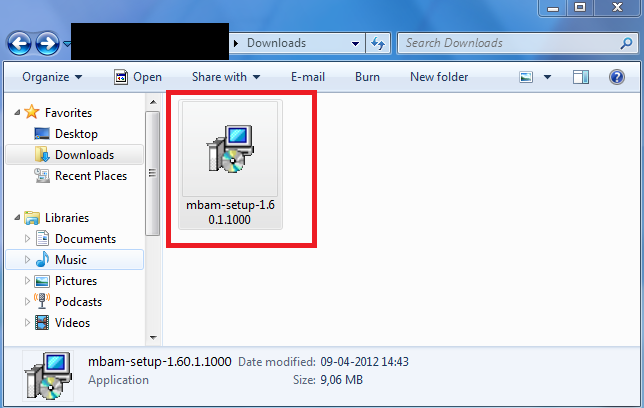
1) Descargue el software desde www.malwarebytes.org en la sección Downloads..... una vez descargado presiones doble clic para iniciar la instalación.


2) al comenzar la instalación Windows 7 nos lanzara una advertencia de seguridad. Presione Ejecutar para continuar...


3) Seleccione el idioma de instalación y presione OK para continuar.


4) El software le dará la bienvenida a la instalación, presione Siguiente para continuar.


5) la instalación muestra el acuerdo de licencia, recuerde que solo lo ejecutare en el Laptop de mi hogar y a modo Free. No es de mi interés promover Cracks ni seriales.....

Acepte el acuerdo y presione siguiente para continuar.


6) a continuación se nos muestran la mejoras y correcciones de errores de esta versión. Presione Siguiente para continuar


7) Seleccione el directorio donde va a dejar los archivos de instalación, le recomiendo dejar la ubicación propuesta por el software.... Presione Siguiente para continuar.


8) Indique en que carpeta del menú de inicio dejara los accesos directos al software, igual que el paso anterior deje los parámetros propuestos... Presione siguiente para continuar.


9) Indique si desea crear iconos de acceso directo en el escritorio y/o en el inicio rápido. Presione Siguiente para continuar.


10) El software muestra un resumen acerca de la instalación que va a ser llevada a cabo. Presione Instalar para comenzar la copia de archivos.


11) A continuación comenzara la copia de archivos en el sistema.


Cuando finalice la copia le consultara acerca de si desea actualizar Malwarebytes y/o ejecutarlo. En este caso solo lo ejecutaremos.


Presione Finalizar para dar termino a la instalación.

Tipo de Licencia

Dentro de la pestaña "Protección" aparecen las características de las 2 versiones que podemos adquirir de este software. Ahora como estamos con la versión FREE carecemos de muchas funcionalidades, aunque se nos ofrece un periodo de prueba de la versión pagada.

Si desea utilizar la versión de prueba simplemente presione el botón "inicia la versión de prueba".


Actualizar Software.

1) ingrese al software, presione la pestaña "Actualizar" y luego el Botón "buscar actualizaciones"


2) El software se conectara automáticamente a sus Servidores en Internet para comenzar la descarga.


3) una vez se haya instalado la actualización le aparecerá un cuadro indicando que es valida. Presione OK para continuar.


4) el software le mostrara que ha sido actualizado al día de hoy. Se le recomienda mantener actualizado antes de proceder a un revisión.


Escanear en busca de Software Malicioso.


1) Ingrese al software y seleccione la pestaña "Escaner", adentro encontrara 3 opciones de escaneo:

1.1 Escaneo Rápido: Analiza los archivo cargados en memoria (ram), registro y archivos en directorios de Windows y temporales

1.2 Escaneo completo: escaneo todo el sistema, debe indicar si desea que escanear discos externos y/o pendrives conectadas.

1.3 Escaneo Flash: escanea memoria y archivos autoejecutables, solo disponible con licencia adquirida.


Para comenzar el escaneo selecciónelo  y presiones el boton "Analizar"

2) al presionar el Botón comenzara el análisis, si es rápido puede tardar de 5 a 30 minutos dependiendo de la capacidad del PC.


3) Una vez finalizado nos indicara un archivo con el resultado del Escaner, aquí pueden ocurrir 2 cosas:

3.1- No encuentra problemas, simplemente presione OK y cierre el software


3.2 Encuentra un software malicioso: el programa le ofrecerá una lista de posible problemas, seleccione los que usted estime convenientes eliminar (bajo su responsabilidad, algunos Softwares pueden pertenecer a la linea base de inicio del sistema operativo).

NOTA: según mi experiencia en un 99% de los casos jamas me ha eliminado un software y al reiniciar no me encienda el PC pero igual siempre esta el margen de que algo pueda pasar. Ponga mucha atención y si tiene alguna duda puede consultar con otra persona para validar.

Saludos y suerte en todo.....